
PC-Netzteil prüfen: So erkennen Sie Fehler sicher

Wenn ein PC gar nicht startet, sich sofort wieder ausschaltet oder nur einzelne Lüfter kurz anlaufen, kann das Netzteil die Ursache sein. Gewissheit bringt jedoch nicht der Blick auf den Netzteillüfter: Ein drehender Lüfter beweist nicht, dass alle Ausgangsspannungen stabil vorhanden sind. Bei einem üblichen ATX-PC-Netzteil lässt sich mit einer Sichtprüfung und einem Multimeter recht zuverlässig einschätzen, ob die Stromversorgung auffällig ist. Zeigt das Messgerät fehlende, deutlich abweichende oder springende Spannungen, ist das Netzteil ein starker Verdacht. Sind die Werte stabil, sollten Mainboard, Arbeitsspeicher, Grafikkarte und Verkabelung weiter geprüft werden.
Inhaltsverzeichnis
- Wann das Netzteil als Fehlerquelle infrage kommt
- Sicherheit und Vorbereitung
- Die Standby-Spannung zuerst prüfen
- ATX-Spannungen mit dem Multimeter messen
- Messwerte richtig bewerten
- Was nach dem Test zu tun ist
Wann das Netzteil als Fehlerquelle infrage kommt
Ein Netzteiltest ist besonders sinnvoll, wenn der Rechner beim Druck auf den Einschaltknopf vollständig ohne Reaktion bleibt, nur kurz zuckt oder in unregelmäßigen Abständen neu startet. Auch ein PC, der unter Last abstürzt, etwa beim Start eines Spiels oder beim Rendern, kann von einer instabilen Stromversorgung betroffen sein. Das Fehlerbild allein reicht allerdings nicht für eine Diagnose: Ein loser 24-Pin-Stecker, ein defekter Gehäusetaster, ein Kurzschluss an einer Komponente oder ein Problem am Mainboard kann sehr ähnlich wirken.
Prüfen Sie deshalb zuerst die einfachen Punkte. Funktioniert die Steckdose mit einem anderen Gerät? Sitzt das Kaltgerätekabel fest? Steht der Schalter am Netzteil, falls vorhanden, auf „I“? Sind das Kabel, der Stecker oder das Gehäuse sichtbar beschädigt, verfärbt oder ungewöhnlich warm gewesen? Bei Brandgeruch, Verformungen, geschmolzenem Kunststoff oder auffälliger Hitze sollten Sie das Netzteil nicht weiter betreiben. Hinweise zu einem auffällig heißen Netzteil helfen bei der Einordnung solcher Symptome.
Diese Anleitung bezieht sich auf klassische ATX-Netzteile in Desktop-PCs. Kompakte Fertig-PCs, All-in-One-Geräte, Server und einige Sonderbauformen können abweichende Anschlüsse oder eine andere Einschaltlogik verwenden. Dort ist eine Übertragung der hier beschriebenen Messpunkte nicht automatisch sicher oder sinnvoll.
Sicherheit und Vorbereitung
Ein PC-Netzteil arbeitet auf der Eingangsseite mit Netzspannung. Öffnen Sie das Metallgehäuse des Netzteils deshalb nicht. Im Inneren können Bauteile auch nach dem Trennen vom Stromnetz Restladung speichern. Die Diagnose beschränkt sich auf die frei zugänglichen Niedervolt-Stecker auf der Ausgangsseite.
- Fahren Sie den PC herunter, ziehen Sie das Stromkabel und warten Sie, bevor Sie im Gehäuse arbeiten.
- Schalten Sie das Netzteil am rückseitigen Schalter aus, sofern ein solcher vorhanden ist.
- Notieren oder fotografieren Sie vor dem Abziehen, welche Stecker an Mainboard, Grafikkarte, Laufwerken und Lüftern angeschlossen waren.
- Trennen Sie für einen separaten Test den 24-Pin-ATX-Stecker vom Mainboard. Bei Bedarf lösen Sie auch den CPU-Stromstecker und die PCIe-Stromstecker, damit kein Bauteil unbeabsichtigt versorgt wird.
- Berühren Sie mit Messspitzen nie gleichzeitig benachbarte Kontakte. Ein Abrutschen kann einen Kurzschluss verursachen.
Für die Messung brauchen Sie ein funktionsfähiges Multimeter mit Gleichspannungsbereich. Stellen Sie es auf DC-Spannung ein; bei Geräten mit manueller Bereichswahl ist ein Bereich oberhalb von 12 Volt passend. Die schwarze Messleitung kommt in die COM-Buchse, die rote in die für Spannungsmessung vorgesehene Buchse. Nutzen Sie nicht die Strommessbuchse, denn damit kann eine falsche Messung zum Kurzschluss führen.
Für die Orientierung an Steckern ist wichtig: Prüfen Sie ausschließlich die Seite, die zu den PC-Komponenten führt. Die Buchsen direkt am modularen Netzteil sind nicht für eine Zuordnung nach Kabelfarben oder einer allgemeinen Pinbelegung gedacht. Eine detaillierte Übersicht der PC-Netzteilanschlüsse kann helfen, 24-Pin-, CPU-, PCIe- und Laufwerksstecker vor dem Abziehen korrekt zu unterscheiden.
Die Standby-Spannung zuerst prüfen
Auch wenn der Rechner ausgeschaltet ist, liegt bei einem angeschlossenen ATX-Netzteil normalerweise eine Standby-Spannung an. Sie versorgt Teile des Mainboards, damit dieses auf den Einschaltknopf reagieren kann. Fehlt diese Spannung, bleibt der PC oft vollständig ohne Reaktion.
Verbinden Sie das Netzteil hierzu mit dem Stromnetz und schalten Sie es ein, ohne das Netzteilgehäuse zu öffnen. Messen Sie am 24-Pin-Stecker auf der Komponentenseite zwischen einem Massekontakt und der typischerweise violetten Standby-Leitung. Die Messung sollte in der Nähe von 5 Volt liegen und stabil bleiben. Finden Sie dort keine Spannung, obwohl Steckdose, Stromkabel und Netzschalter geprüft sind, spricht das deutlich gegen eine funktionierende Versorgung.
Die Farbcodierung ist bei üblichen ATX-Kabeln eine praktische Orientierung, ersetzt aber keine sorgfältige Kontrolle der Steckerposition. Insbesondere Adapter, Verlängerungen oder individuelle Kabelsätze können verwirren. Wenn Sie die Kontakte nicht zweifelsfrei identifizieren können, brechen Sie den Test besser ab und verwenden Sie einen passenden Netzteiltester oder lassen Sie die Prüfung fachkundig durchführen.
ATX-Spannungen mit dem Multimeter messen
Für die weiteren Ausgangsspannungen muss das Netzteil eingeschaltet werden. Im normalen Betrieb übernimmt das Mainboard diese Ansteuerung über das PS_ON-Signal. Manche Anleitungen beschreiben dafür eine manuelle Verbindung zwischen Steuerleitung und Masse. Davon ist ohne geeignetes Prüfwerkzeug und sichere Erfahrung abzuraten: Eine falsche Zuordnung oder ein verrutschender Leiter kann Schäden verursachen. Sicherer ist ein dafür vorgesehener ATX-Netzteiltester. Alternativ kann eine fachkundige Person das Netzteil außerhalb des Mainboards kontrolliert ansteuern.
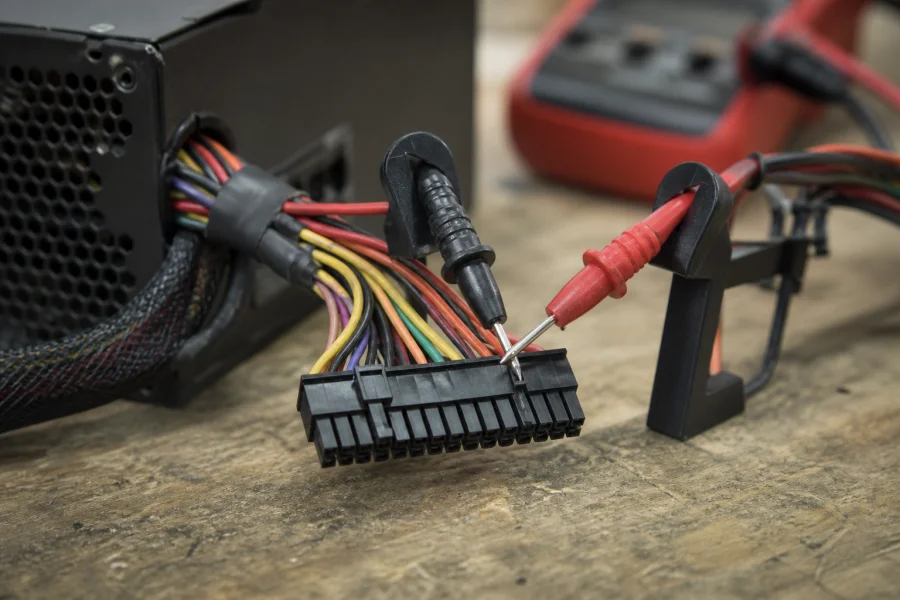
Sobald das Netzteil regulär eingeschaltet ist, messen Sie jeweils zwischen einem Massekontakt und der gewünschten Spannungsleitung. Bei den üblichen ATX-Ausgangskabeln steht Schwarz für Masse. Die wichtigsten Nennspannungen finden Sie in der folgenden Übersicht.
| Typische Leitung | Nennspannung | Wofür sie relevant ist | Auffälliger Befund |
|---|---|---|---|
| Orange | 3,3 V | Versorgung bestimmter Mainboard- und Erweiterungsschaltungen | Fehlende, deutlich abweichende oder stark springende Spannung |
| Rot | 5 V | Versorgung verschiedener PC-Komponenten und Laufwerksanschlüsse | Instabile Anzeige oder klarer Abstand zum Nennwert |
| Gelb | 12 V | Wichtige Versorgung für Prozessor, Grafikkarte, Lüfter und Laufwerke | Spannungseinbruch oder unruhiger Wert, besonders bei Belastung |
| Violett | 5 V Standby | Bereits bei ausgeschaltetem PC für die Einschaltbereitschaft vorhanden | Keine messbare Spannung bei angeschlossenem und eingeschaltetem Netzteil |
Stecken Sie die Messspitzen nur so weit in die Kontaktseite, dass sie sicher anliegen. Vermeiden Sie es, die Spitze in den Stecker zu drücken oder Kontakte aufzubiegen. Notieren Sie die Werte, statt nur kurz auf das Display zu schauen. Wiederholen Sie eine auffällige Messung an einem anderen passenden Ausgangsstecker, wenn vorhanden. So lässt sich eher unterscheiden, ob eine einzelne Leitung, ein Kabelkontakt oder die gesamte Versorgung problematisch ist.
Leerlauf und Belastung unterscheiden
Eine Messung ohne angeschlossene Komponenten ist nur eine erste Einschätzung. Ein Netzteil kann im Leerlauf unauffällige Werte zeigen und unter Belastung trotzdem instabil werden. Wenn der Rechner vor allem beim Spielen, beim Start leistungsstarker Programme oder beim Anschließen weiterer Komponenten abstürzt, ist eine Prüfung im eingebauten, aber zugänglichen Zustand oft aussagekräftiger. Das erfordert jedoch besonders ruhiges Arbeiten: Die Messspitzen dürfen nicht verrutschen und keine Kontakte verbinden.
Wenn Sie sich diese Messung nicht zutrauen, ist ein Gegentest mit einem nachweislich geeigneten Ersatznetzteil meist der klarere Weg. Achten Sie dabei nicht allein auf Wattzahl oder ähnliche Stecker. Für ein Ersatzmodell müssen Bauform, Anschlüsse und die Anforderungen der vorhandenen Komponenten zusammenpassen.
Messwerte richtig bewerten
Entscheidend sind nicht nur einzelne Zahlen, sondern auch ihr Verhalten. Werte, die nahe am jeweiligen Nennwert liegen und während der Messung stabil bleiben, sind zunächst ein gutes Zeichen. Fehlt eine Spannung vollständig, liegt sie deutlich daneben oder schwankt die Anzeige sichtbar, ist das Netzteil oder seine Verkabelung auffällig. Prüfen Sie in diesem Fall zusätzlich, ob ein Stecker locker sitzt oder ein Kabel beschädigt ist. Bewegen Sie Kabel nur bei ausgeschaltetem und vom Stromnetz getrenntem Gerät; unter Spannung erhöht eine solche Fehlersuche unnötig das Kurzschlussrisiko.
Ein laufender Lüfter kann die Diagnose verfälschen. Bei manchen Netzteilen startet der Lüfter abhängig von Temperatur oder Last nicht dauerhaft, bei anderen läuft er an, obwohl eine Ausgangsspannung fehlt oder unter Belastung zusammenbricht. Bewerten Sie daher immer die gemessenen Spannungen und das Verhalten des PCs gemeinsam.
Auch unauffällige Messwerte sind keine vollständige Funktionsgarantie. Ein Multimeter zeigt vor allem die Gleichspannung zum Messzeitpunkt. Kurzzeitige Einbrüche oder Probleme, die erst bei hoher Last auftreten, können damit unentdeckt bleiben. Wenn der Fehler nur sporadisch auftritt, ist ein Test mit einem passenden Ersatznetzteil oder eine Werkstattdiagnose häufig aussagekräftiger als viele Wiederholungsmessungen.
Was nach dem Test zu tun ist
Bei fehlender Standby-Spannung, klar abweichenden Ausgangswerten oder deutlichen Schwankungen liegt ein Austausch des Netzteils nahe. Ein Netzteil sollte nicht geöffnet oder intern repariert werden. Für die Auswahl eines Ersatzes zählen neben der Leistung vor allem die erforderlichen Mainboard-, CPU-, Grafikkarten- und Laufwerksanschlüsse sowie die passende Bauform. Einen Überblick über geeignete Netzteile für unterschiedliche PC-Konfigurationen finden Sie bei CSI Elektronik. Bei einem neuen Modell kann auch die Netzteil-Zertifizierung ein sinnvoller Punkt für die Einordnung von Effizienz und Auswahl sein, sie ersetzt jedoch nicht die Prüfung der Anschlüsse und Leistungsanforderungen.
Sind die Spannungen stabil und der PC startet dennoch nicht, gehen Sie systematisch weiter vor:
- Kontrollieren Sie den festen Sitz des 24-Pin-Mainboardsteckers sowie des CPU-Stromsteckers.
- Starten Sie mit einer Minimalkonfiguration: Mainboard, Prozessor mit Kühler, ein RAM-Modul und – falls erforderlich – Grafikkarte.
- Setzen Sie Arbeitsspeicher einzeln und in verschiedenen vorgesehenen Steckplätzen ein.
- Prüfen Sie zusätzliche PCIe-Stromstecker an der Grafikkarte und trennen Sie testweise nicht benötigte Laufwerke sowie USB-Geräte.
- Berücksichtigen Sie den Gehäusetaster und die Frontpanel-Verkabelung, wenn der PC beim Einschalten gar nicht reagiert.
Was ohne Multimeter möglich ist
Ohne Messgerät lässt sich ein Netzteil nicht zuverlässig bewerten. Sie können zwar Steckdose, Netzkabel, Schalter, sichtbare Schäden und alle Steckverbindungen kontrollieren, doch ein Lüfterlauf oder leuchtende Mainboard-LEDs liefern keinen sicheren Nachweis für stabile Ausgangsspannungen. Ein ATX-Netzteiltester kann für eine erste Prüfung eine einfache Alternative sein. Bei unklarem Fehlerbild bleibt ein kontrollierter Gegentest mit einem kompatiblen Netzteil die sinnvollste Abgrenzung.
Die praktische Diagnose folgt damit einer klaren Reihenfolge: Erst die äußere Stromversorgung und Verbindungen ausschließen, dann die Standby- und Ausgangsspannungen messen, anschließend Werte unter Belastung einordnen. So vermeiden Sie, ein Netzteil vorschnell zu ersetzen, und erkennen zugleich, wann die Stromversorgung als Fehlerquelle ernsthaft in Betracht kommt.